مقدمه: چرا نبودِ لپتاپ نباید مانع تدریس شما شود؟
سالها تدریس آنلاین با لپتاپ و کار با نرمافزارهای سنگینی مثل Camtasia و Premiere این ذهنیت را برای من ساخته بود که بدون یک سیستم رومیزی یا لپتاپ قدرتمند، اصلاً نمیتوان محتوای استاندارد آموزشی تولید کرد. اما زمانی که در شرایط اضطراری و بدون دسترسی به سیستم، مجبور شدم یک مبحث درسی کامل را صرفاً با یک گوشی هوشمند میانرده ضبط کنم، متوجه شدم چقدر از پتانسیل واقعی این ابزارهای جیبی غافل بودهایم.
واقعیت این است که در بسیاری از مواقع، کار با گوشی هوشمند سرعت عمل شما را بالا میبرد؛ دسترسی لمسی مستقیم به صفحه، نوشتن فرمولها و نکات را حتی از کار با موس یا قلم نوری کامپیوتر روانتر میکند و امکان تدوین سریع در همان دستگاه، زمان آمادهسازی دوره را به نصف کاهش میدهد.
اگر شما هم مدرس، پژوهشگر، معلم یا تولیدکننده محتوا هستید و به دلیل عدم دسترسی به لپتاپ احساس میکنید مسیر آموزش شما متوقف شده، در این راهنمای جامع و مرحلهبهمرحله با من همراه باشید تا تمام تجربیات و ترفندهای عملی تبدیل گوشی به یک استودیوی آموزشی کامل را بررسی کنیم.
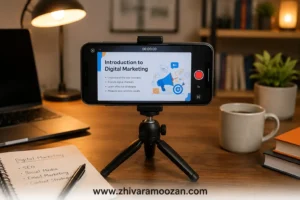
مقایسه تجربی: ضبط با لپتاپ یا ضبط با موبایل؟
برای اینکه با دید روشن وارد این فرآیند شوید، نگاهی به تفاوتهای واقعی این دو روش بیندازیم:
| فاکتور مقایسه | ضبط با لپتاپ | ضبط با گوشی هوشمند |
|---|---|---|
| هزینه اولیه | بالا (خرید سیستم، وبکم، قلم نوری) | بسیار پایین (گوشی موجود + یک میکروفون ساده) |
| سرعت آمادهسازی (Setup) | زمانبر (تنظیم چند نرمافزار، کابلها و استیج) | زیر ۳ دقیقه (باز کردن اسلاید و ضبط) |
| سهولت نوشتن حین تدریس | نیازمند پد طراحی یا موس سختدست | قلم لمسی روی نمایشگر با واکنش آنی |
| انعطاف زمانی و مکانی | محدود به میز کار و محیط آرام ثابت | امکان ضبط در هر محیط ایزوله یا زمان آزاد |
| مدیریت فایل و تدوین | نیازمند خروجیگیری سنگین | تدوین و آپلود مستقیم در پلتفرمها |
اکوسیستم نرمافزاری: بهترین اپلیکیشنها برای تدریس موبایلی
برخلاف کامپیوتر که یک نرمافزار جامع مثل Camtasia همهکار را انجام میدهد، در گوشی باید یک زنجیره هماهنگ از نرمافزارهای تخصصی بسازیم:
[ اجرای اسلاید: PowerPoint / WPS ] ───► [ ضبط و پوینتر: XRecorder / AZ ] ───► [ پالایش صدا و تدوین: Dolby On + CapCut ]
۱. اجرای روان اسلایدها: PowerPoint Mobile در برابر WPS Office
- Microsoft PowerPoint Mobile (پیشنهاد اول):اگر اسلایدهای شما دارای انیمیشن، نمودارهای برداری یا فونتهای اختصاصی هستند، نسخه رسمی مایکروسافت بالاترین دقت نمایش را دارد. ابزار داخلی قلم (Inking Tool) این برنامه به شما اجازه میدهد در حالت Presenting، با رنگهای مختلف روی اسلاید یادداشت بگذارید.
- WPS Office (سبک و کمحجم):اگر گوشی شما رم پایینی دارد و هنگام اجرای پاورپوینت لگ میزند، WPS فوقالعاده است. این برنامه قابلیت چرخش سریع، لیزر پوینتر مجازی و حاشیهنویسی بسیار روانی دارد.
۲. اسکرین رکوردرهای اختصاصی تدریس
اسکرین رکوردر پیشفرض گوشیها معمولاً برای بازی طراحی شده و برای آموزش ضعفهایی دارد (مثل عدم تفکیک منبع صدا یا عدم امکان حاشیهنویسی). برنامههای تخصصی این نقص را برطرف میکنند:
- XRecorder (بهترین گزینه برای آموزش):
- دارای جعبهابزار شناور (Floating Toolbox) که ابزار قلممو (Brush)، پاککن و اشکال هندسی را در دسترس شما میگذارد.
- قابلیت Facecam با امکان تنظیم ابعاد دایرهای یا مستطیلی تصویر چهره در گوشه صفحه.
- ضبط همزمان صدای شفاف از میکروفون خارجی بدون ایجاد افت کیفیت در تصویر.
- AZ Screen Recorder:
- پایداری بینظیر برای آموزشهای طولانی (بیش از ۳۰ دقیقه) بدون کرش کردن یا داغ کردن گوشی.
- امکان کنترل دقیق بیتریت (Bitrate) و فریمریت برای بهینهسازی حجم نهایی فایل.
۳. جعبهابزار تدوین و صداگذاری
- Dolby On: اگر در محیطی ضبط میکنید که صدای فن، کولر یا نویز خفیف اتاق شنیده میشود، این برنامه با استفاده از الگوریتمهای هوش مصنوعی، نویز را حذف کرده و تن صدای شما را گرم و رادیویی میکند.
- CapCut یا InShot: برای حذف مکثها، تپقها، اصلاح کادربندی، اضافه کردن واترمارک یا لوگوی اختصاصی و خروجی نهایی 1080p.
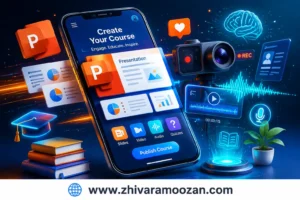
تجهیزات سختافزاری مکمل؛ خروجی کار را حرفهای کنید (اجباری به تهیه در ابتدای کار نیست)
بدون ابزار جانبی هم میتوان کار کرد، اما برای رسیدن به سطحی که دانشپذیر متوجه نشود آموزش با گوشی ضبط شده، این سه ابزار حیاتی هستند:
۱. میکروفون یقهای (سرمایهگذاری روی مهمترین بخش آموزش)
مخاطب تصویر متوسط را تحمل میکند، اما صدای بیکیفیت، پر از اکو یا دارای نویز شدید باعث ترک سریع ویدیو میشود.
- گزینه پیشنهادی: میکروفون باکیفیت و اقتصادی Boya BY-M1 یا مدلهای Type-C/Lightning مانند Boya BY-V20.
- نکته تجربی: همیشه قبل از ضبط اصلی، میکروفون را روی یقه (حدود ۱۵ سانتیمتر پایینتر از چانه) نصب کرده و با یک جمله کوتاه تست کنید تا مطمئن شوید صدای خِشخِش لباس ضبط نمیشود.
۲. قلم لمسی (Stylus Pen)
تدریس بدون نوشتن روی اسلاید، به روخوانی خشک تبدیل میشود. برای نوشتن تمیز فرمولها، خط کشیدن زیر واژگان مهم و کشیدن فلش:
- نیازی به قلمهای گرانقیمت بلوتوثی نیست؛ یک قلم دیسکی خازنی (Disc Stylus) ارزانقیمت نیز دقت دستخط شما را نسبت به انگشت تا چند برابر ارتقا میدهد.
۳. هولدر یا سهپایه رومیزی
اگر قصد دارید تصویر چهره خودتان (Facecam) هم در کادر باشد، گوشی باید روی یک هولدر ثابت و در راستای چشمان شما قرار گیرد. لرزش دست یا قرار گرفتن گوشی روی سطح صاف، زاویه نامناسبی از چهره ایجاد میکند.
آموزش گامبهگام ساخت و ضبط اسلاید از ابتدا تا انتها
│ گام ۱: طراحی اسلاید عریض (16:9) با فونتهای درشت و کنتراست بالا
│ گام ۲: سایلنت کامل، حالت پرواز و آزادسازی حافظه رم گوشی
│ گام ۳: تنظیم رکوردر روی افقی (Landscape) و منبع صدای Mic
│ گام ۴: ضبط تدریس با تمرکز بر تعامل کلامی و یادداشتبرداری
│ گام ۵: کات زدن ابتدا/انتها و تپقها در CapCut و ذخیره MP4
مرحله اول: طراحی اصولی اسلایدها متناسب با موبایل
- نسبت تصویر (Aspect Ratio): مطمئن شوید اسلایدهای شما روی حالت Widescreen (16:9) ساخته شدهاند. نسبت 4:3 باعث ایجاد دو نوار سیاه در کنارههای صفحه گوشی میشود.
- قانون فونت درشت و خطوط کوتاه: از فونتهای استاندارد، خوانا (مثل وزیرمتن، یکانبخ یا شبنم) و با اندازه بزرگتر از حالت معمولی استفاده کنید.
- ترفند فونتهای به هم ریخته: اگر اسلاید را در سیستم طراحی کردهاید و نگران به هم ریختن فونت در گوشی هستید، دو راهکار دارید:
- هنگام Save کردن در پاورپوینت کامپیوتر، گزینه Embed Fonts in the file را تیک بزنید.
- یا فایل را به صورت PDF باکیفیت بالا ذخیره کنید و در موبایل داخل یک PDF Reader تمامصفحه پرزنت کنید.
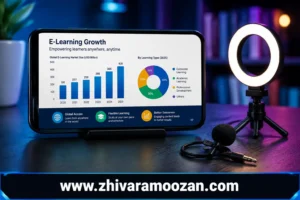
مرحله دوم: ایزولهسازی دستگاه برای ضبط بینقص
هیچچیز بدتر از این نیست که در دقیقه بیستم تدریس، یک تماس ورودی یا اعلان تلگرام ضبط شما را قطع کند!
- حالت هواپیما (Flight Mode): اینترنت سیمکارت و وایفای را قطع کنید.
- حالت مزاحم نشوید (Do Not Disturb): تمامی هشدارهای برنامهها را ببندید.
- بستن برنامههای پسزمینه: تمام برنامههای باز را ببندید تا حافظه RAM گوشی آزاد شود و اسکرین رکوردر لگ نزند.
مرحله سوم: کانفیگ تنظیمات ضبط (Screen Recorder Settings)
وارد تنظیمات اپلیکیشن ضبط شوید و این مقادیر را اعمال کنید:
- Resolution: روی 1080 𝑝 ( 𝐹 𝐻 𝐷 ) 1080p (FHD) یا حداقل 720 𝑝 720p
- Bitrate: روی 8 Mbps الی 12 Mbps (تعادل عالی میان کیفیت تصویر و حجم مناسب فایل)
- Frame Rate (FPS): روی 30 fps (برای آموزش اسلاید نیازی به 60 فریم نیست و حجم کمتری مصرف میشود)
- Orientation: حتماً روی Landscape (افقی) قفل شود.
- Audio Source: روی Microphone قرار گیرد.
مرحله چهارم: تکنیکهای حین تدریس
- آرامش در صورت تپق زدن: اگر کلمهای را اشتباه گفتید یا مکث کردید، اصلاً ضبط را متوقف نکنید! کافی است ۲ ثانیه سکوت کنید و همان جمله را دوباره از ابتدا بگویید. هنگام تدوین، پیدا کردن این سکوتهای ۲ ثانیهای در تایملاین بسیار ساده است و در چند ثانیه کات میخورند.
- استفاده بهینه از ابزار قلم: از رنگهای با کنتراست بالا (مثل زرد، قرمز یا فیروزهای روی پسزمینه تیره) برای مشخص کردن کلمات کلیدی استفاده کنید.
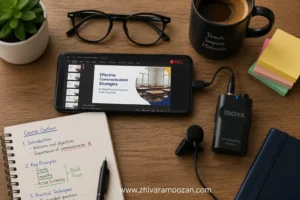
مرحله پنجم: تدوین سریع موبایلی (Mobile Post-Production)
- ویدیو را وارد CapCut کنید.
- ثانیههای نخست (که در حال آمادهسازی و باز کردن اسلاید بودید) و ثانیههای پایانی را برش (Split & Delete) دهید.
- تپقها و خطاهای کلامی را حذف کنید.
- در صورت نیاز، لوگوی آموزشی یا نام دوره را در گوشه تصویر قرار دهید.
- خروجی نهایی را با فرمت MP4 استخراج کنید. ویدیوی شما آماده انتشار در وبسایت، LMS یا شبکههای اجتماعی است.
چکلیست قبل از فشردن دکمه Record
برای جلوگیری از اتلاف وقت و ضبطهای تکراری، قبل از شروع کار این جدول را مرور کنید:
| گام | مورد بررسی | وضعیت |
|---|---|---|
| ۱ | شارژ باتری گوشی بالای ۶۰ درصد است؟ | [ ] |
| ۲ | حداقل ۳ تا ۵ گیگابایت حافظه داخلی آزاد وجود دارد؟ | [ ] |
| ۳ | گوشی روی حالت پرواز (Flight Mode) و بیصدا قرار دارد؟ | [ ] |
| ۴ | لنز دوربین سلفی (در صورت استفاده از Facecam) تمیز شده است؟ | [ ] |
| ۵ | تست صدای ۵ ثانیهای برای بررسی عدم قطعی میکروفون گرفته شده است؟ | [ ] |
| ۶ | جهت ضبط در رکوردر روی Landscape قفل است؟ | [ ] |
پرسشهای متداول (FAQ)
۱. اگر گوشی من حین ضبط طولانی داغ شد یا لگ زد چه کنم؟
آموزشهای خود را به بخشهای کوتاهتر (سرفصلهای ۱۰ تا ۱۵ دقیقهای) تقسیم کنید. این کار به پردازنده گوشی استراحت میدهد، فرآیند تدوین را سادهتر میکند و طبق اصول یادگیری مدرن، نرخ تکمیل دوره توسط دانشپذیران را افزایش میدهد.
۲. آیا برای نمایش چهره مدرس حتماً به نورپردازی تخصصی نیاز است؟
خیر؛ کافی است روبهروی یک پنجره با نور طبیعی روز بنشینید یا یک چراغ مطالعه ساده را با زاویه ۴۵ درجه طوری تنظیم کنید که نور ملایمی به چهره شما بتاباند (از تابش مستقیم و تند به چشم خودداری کنید).
۳. چرا حجم ویدیوی خروجی من خیلی زیاد میشود؟
اگر بیتریت رکوردر روی مقادیر بالایی مثل Auto یا 24 Mbps تنظیم شده باشد، حجم فایل بیدلیل افزایش مییابد. برای آموزشهای متنی و اسلایدی، بیتریت بین 6 تا 8 مگابیت بر ثانیه (Mbps) در رزولوشن 1080p بالاترین کیفیت را با حجم کاملاً بهینه ارائه میدهد.

سخن پایانی
بزرگترین مانع در آموزش و تولید محتوا، کمبود ابزار نیست؛ بلکه شروع نکردن است. پتانسیلی که امروز در گوشی هوشمند شما وجود دارد، از گرانترین استودیوهای آموزشی یک دهه قبل فراتر است.
همین امروز اولین فایل پاورپوینت خود را روی گوشی باز کنید، میکروفون را متصل کرده و اولین ویدیوی خود را ضبط کنید. مطمئن باشید کیفیت کار شما، بیش از هر چیز به تسلط علمی و انتقال شفاف مفاهیم وابسته است.
تجربه شما در زمینه تولید ویدیو با موبایل چیست؟ سوالات، چالشها و تجربیات خود را در بخش نظرات همین مقاله در ژیوارآموزان بنویسید تا با هم به کاملتر شدن این راهنما کمک کنیم.