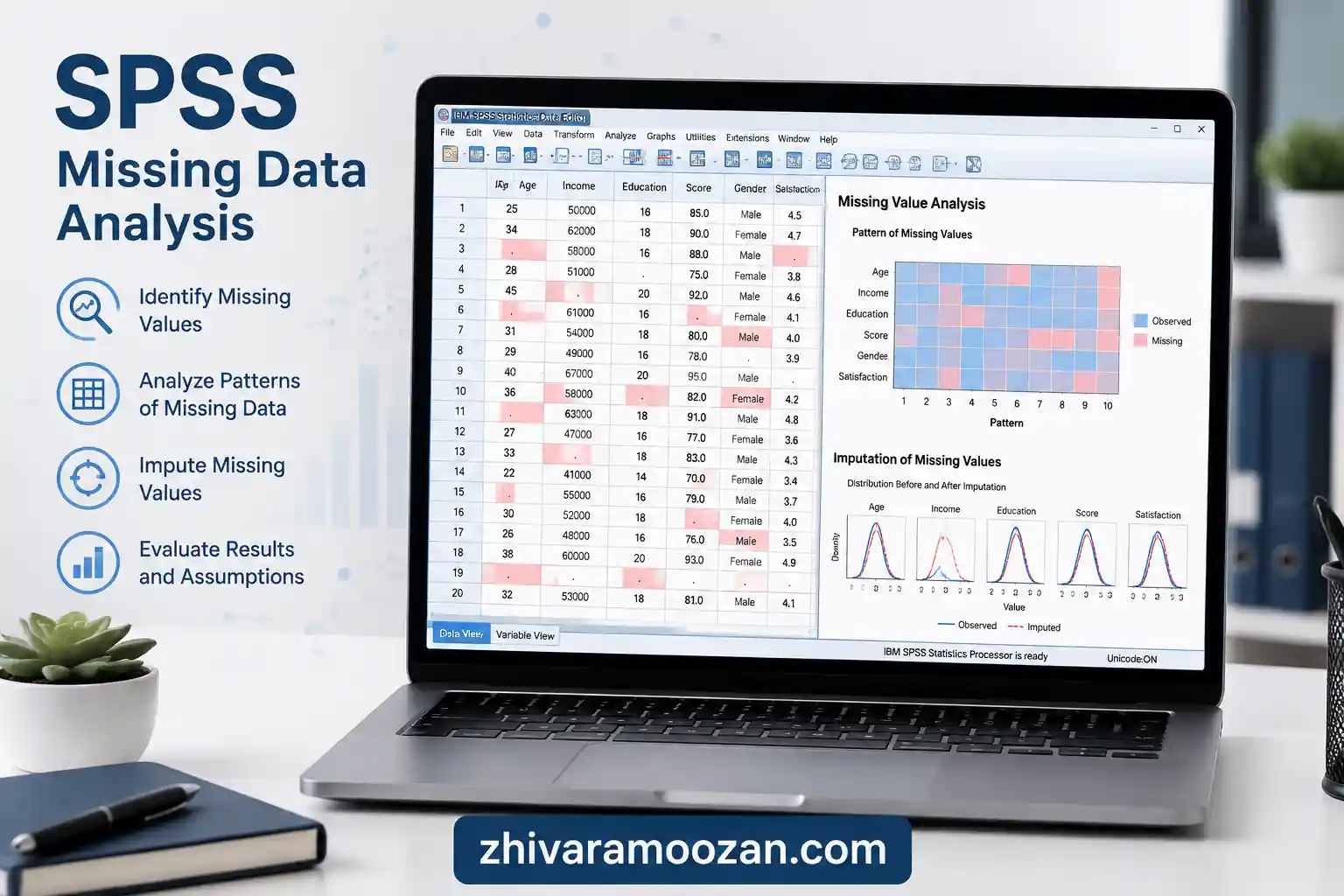
مایکروسافت اکسل بدون شک قلب تپنده مدیریت داده در کسبوکارها، محیطهای آکادمیک و مهندسی است. اما این ابزار قدرتمند، گاهی برای کاربران تازهکار یا حتی کاربران متوسط، چالشهایی ایجاد میکند که میتواند باعث اتلاف وقت و از دست رفتن دادههای حساس شود.
یکی از پرتکرارترین سؤالاتی که در کامنتهای «ژیوارآموزان» میبینیم، این است: «چطور میتوانم دو ستون را در اکسل با هم ترکیب کنم بدون اینکه دادههای یکی از آنها پاک شود؟»
احتمالاً شما هم وقتی با این مشکل مواجه شدید، سراغ دکمه Merge & Center در تب Home رفتهاید و با هشدار ترسناک اکسل مبنی بر “Merging cells only keeps the upper-left value…” مواجه شدهاید! خبر خوب این است که Merge & Center اصلاً برای ادغام دادهها ساخته نشده؛ بلکه ابزاری برای طراحی ظاهری جدول است. برای ترکیب دادهها، ما ۶ تکنیک جایگزین و بسیار قدرتمند داریم که در این مقاله به صورت گامبهگام بررسی میکنیم. آموزش اکسل را با ژیوارآموزان تجربه کنید.

روش اول: کلید میانبر Flash Fill (Ctrl + E)؛ ادغام جادویی بدون فرمول
اگر حوصله نوشتن فرمول ندارید یا در یک محیط کاری پرفشار هستید و باید سریعاً اطلاعات را ترکیب کنید، Flash Fill یا «پر کردن هوشمند» همان چیزی است که نیاز دارید. این ابزار از نسخه ۲۰۱۳ به اکسل اضافه شد و با استفاده از هوش مصنوعی، الگوی ذهنی شما را تشخیص میدهد.
مراحل اجرا:
- در کنار ستونهای مورد نظرتان (مثلاً ستون نام و ستون نام خانوادگی)، یک ستون جدید ایجاد کنید.
- در اولین سلول، دقیقاً همان خروجی که انتظار دارید را به صورت دستی تایپ کنید. (مثلاً بنویسید: علی محمدی).
- دکمه Enter را بزنید تا به سلول بعدی بروید.
- حالا کلیدهای میانبر Ctrl + E را همزمان فشار دهید.
اکسل الگوی شما را متوجه شده و تمام سلولهای خالیِ پایین را در یک ثانیه پر میکند.
نکته ژیوارآموزان: دادههای حاصل از Flash Fill، «متن ثابت» هستند. یعنی اگر نام سلول اول را تغییر دهید، خروجی تغییر نمیکند. پس این روش برای گزارشهای موقت عالی است، نه برای داشبوردهای پویا.
روش دوم: استفاده از عملگر آمپرسند (&)؛ ساده و پویا
اگر میخواهید وقتی دادههای اصلی را تغییر میدهید، ستون ادغامشده نیز به صورت خودکار بروزرسانی شود، باید از فرمولنویسی استفاده کنید. علامت & (که در فارسی به آن “و” میگوییم) در اکسل وظیفه چسباندن (Concatenate) را بر عهده دارد.
فرمولنویسی:
اگر نام در سلول A2 و نام خانوادگی در B2 است، در سلول مقصد بنویسید:
=A2&" "&B2
چرا در فرمول از " " استفاده کردیم؟
اگر بنویسید =A2&B2، اکسل خروجی را به شکل علیمحمدی (بدون فاصله) نمایش میدهد. کوتیشن با یک فضای خالی در بین، به اکسل میگوید: «بعد از محتوای A2، یک فاصله بگذار و بعد محتوای B2 را بچسبان».

روش سوم: تابع پرقدرت TEXTJOIN (بهترین انتخاب برای دادههای زیاد)
فرض کنید میخواهید اطلاعات مربوط به “آدرس” شامل (استان، شهر، خیابان، کوچه، پلاک، واحد) را در یک سلول ادغام کنید. نوشتن مداوم & خستهکننده و طولانی است. اینجا تابع TEXTJOIN (در اکسل ۲۰۱۹ به بعد) میدرخشد.
ساختار تابع:
=TEXTJOIN(جداکننده, نادیده گرفتن خانههای خالی, محدوده دادهها)
مثال:
=TEXTJOIN(", ", TRUE, A2:F2)
- جداکننده: مشخص میکنید بین دادهها چه چیزی قرار بگیرد (مثلاً ویرگول یا فاصله).
- نادیده گرفتن خانههای خالی: اگر روی
TRUEباشد، اگر در آدرسی شماره واحد موجود نبود، اکسل ویرگول اضافی نمیگذارد. - محدوده دادهها: به سادگی کل بازه سلولها را انتخاب میکنید.
روش چهارم: تابع CONCAT (برای سازگاری)
اگر از اکسل ۲۰۱۶ استفاده میکنید و TEXTJOIN برای شما فعال نیست، از تابع CONCAT استفاده کنید. این تابع جایگزین مدرن و بهینهترِ تابع قدیمی CONCATENATE است.
=CONCAT(A2, " ", B2)
مزیت این تابع نسبت به روش قبلی این است که به شما اجازه میدهد بازهای از سلولها را به صورت یکجا انتخاب کنید، هرچند که توانایی مدیریت خانههای خالی (مثل TEXTJOIN) را ندارد.

روش پنجم: Power Query؛ وقتی با صدها هزار ردیف کار میکنید
برای تحلیلگران داده و حسابداران، فرمولهای متنی معمول در فایلهای سنگین باعث کندی سیستم میشود. راهکار استاندارد و حرفهای، استفاده از Power Query است که در تب Data قرار دارد.
مراحل ادغام حرفهای:
- جدول خود را انتخاب کرده و از تب Data گزینه From Table/Range را بزنید.
- محیط Power Query Editor باز میشود.
- ستونهای مورد نظر را با نگه داشتن
Ctrlانتخاب کنید. - راستکلیک کرده و Merge Columns را انتخاب کنید.
- نوع جداکننده (Separator) را انتخاب کنید و OK بزنید.
- در نهایت Close & Load را بزنید تا جدول ادغامشده در یک شیت جدید ظاهر شود.
مزیت طلایی: این روش به شما اجازه میدهد با هر بار Refresh کردن فایل، خروجی را آپدیت کنید.
ترفند حیاتی: چطور ستونهای اصلی را پاک کنیم بدون خطای #REF!
این اشتباهی است که اکثر کاربران انجام میدهند: بعد از ادغام ستونها با فرمول، ستونهای مبدأ را حذف میکنند و با خطای #REF! مواجه میشوند.
راه حل چیست؟ (تبدیل فرمول به مقدار ثابت)
بعد از اینکه فرمولها را نوشتید:
- ستون جدید را انتخاب کرده و Copy کنید.
- روی همان ستون راستکلیک کنید.
- از منوی Paste Options، روی آیکون Values (123) کلیک کنید.
حالا فرمولها از بین میروند و فقط «مقدار» باقی میماند. اکنون میتوانید با خیال راحت ستونهای قدیمی را حذف کنید.
چالش تخصصی: ادغام تاریخ و اعداد (خطای عددی)
اگر بخواهید یک متن (مثلاً “تاریخ فاکتور”) را با تاریخ (مثلاً 1403/05/20) ترکیب کنید، اکسل تاریخ را به صورت یک عدد سریال (مثلاً 45514) نشان میدهد!
راه حل: از تابع TEXT استفاده کنید تا اکسل بداند تاریخ را با چه فرمتی نمایش دهد:
="تاریخ فاکتور: " & TEXT(B2, "yyyy/mm/dd")
این کار برای ارقام پولی نیز کاربرد دارد:
="مبلغ: " & TEXT(B2, "#,##0") & " تومان"


جدول مقایسه سریع روشها: کدام روش برای شماست؟
| روش | سطح مهارت | پویایی (آپدیت خودکار) | بهترین کاربرد |
|---|---|---|---|
| Flash Fill | مبتدی | خیر | ترکیب سریع و یکباره |
| عملگر & | متوسط | بله | ترکیب ساده ۲-۳ ستون |
| تابع TEXTJOIN | متوسط | بله | ترکیب تعداد زیاد ستونها |
| تابع CONCAT | پایه | بله | سازگاری با نسخههای قدیمی |
| Power Query | پیشرفته | بله | کار با دیتاستهای بسیار بزرگ |
| تابع TEXT | متوسط | بله | ترکیب تاریخ و اعداد با متن |

سوالات متداول (FAQ)
۱. چرا دکمه Merge & Center در اکسل دادهها را پاک میکند؟
این ابزار اساساً برای طراحی بصری و عناوین جدول ساخته شده و منطق آن فقط نگهداری داده سلول بالا-چپ و پاک کردن بقیه است. برای دادهها، همیشه از فرمولهای متنی استفاده کنید.
۲. تفاوت اصلی Flash Fill با فرمول چیست؟
فلشفیل داده را به صورت “ثابت” ایجاد میکند (اگر تغییر دهید، آپدیت نمیشود)، اما فرمولها “پویا” هستند و با تغییر دادههای اصلی، بلافاصله خروجی جدید را نمایش میدهند.
۳. بهترین روش برای ادغام ستونهای بسیار زیاد چیست؟
تابع TEXTJOIN با اختلاف، بهترین و سریعترین روش برای مدیریت تعداد بالای ستونها و مدیریت خانههای خالی است.
جمعبندی: اکسلِ اصولی، بدون ترس از حذف دادهها
در این مقاله آموختیم که ترکیب ستونها در اکسل، برخلاف ظاهر سادهاش، تکنیکهای متنوعی دارد. اگر به دنبال سرعت هستید، Flash Fill؛ اگر به دنبال پویایی هستید، TEXTJOIN؛ و اگر یک متخصص داده هستید، Power Query بهترین انتخابهای شما هستند.
امیدواریم این آموزش برای شما کاربردی بوده باشد. آیا در ادغام ستونهای خود با خطای خاصی مواجه شدید؟ در بخش دیدگاهها بنویسید تا تیم فنی ژیوارآموزان شخصاً پاسخگوی سوالات شما باشند.