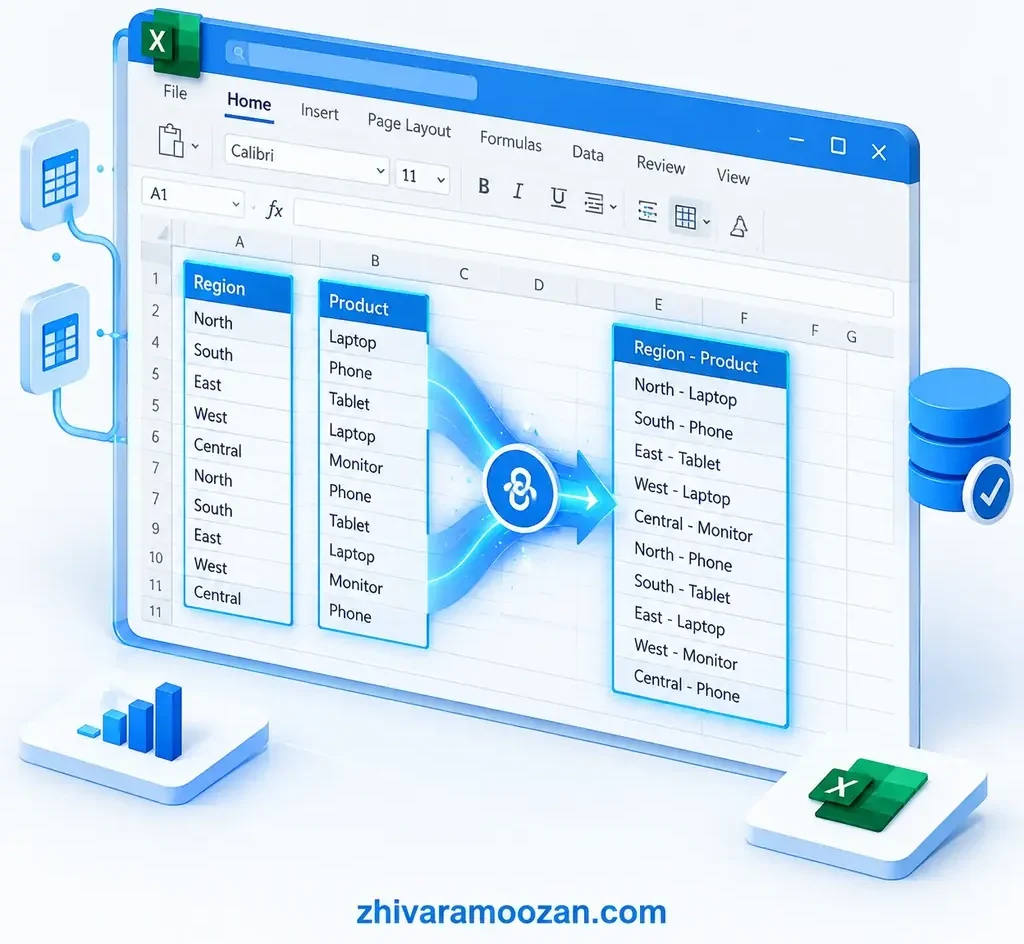
💪 اگر تازه وارد دنیای اکسل شدی، تبریک میگم — چون یکی از ابزارهایی رو انتخاب کردی که انگار «چاقوی سوئیسی» دنیای علمه. از ثبت نمره و دادههای آزمایشی گرفته تا تحلیل پروژه و آمادهسازی جدول برای پایاننامه، اکسل همراهت خواهد بود. این مقاله تجربهی شخصیه از کار با اکسل در پروژههای دانشجویی و پژوهشی — نه صرفاً آموزش خشک فرمولها. پس گامبهگام جلو میریم، با مثالهایی از دنیای واقعی دانشگاه. اگه هم میخوای اکسل را کامل و جامع یاد بگیری دوره آموزشی اکسل را ثبت نام کن.
🔹 ۱. SUM – جمع همهچیز در یک چشمبههمزدن
تابع SUM یکی از پایهایترین و پرتکرارترین توابعی است که در هر پروژهای به کار میآید. این تابع به شما اجازه میدهد مجموع تمام اعداد موجود در یک محدوده خاص از سلولها را محاسبه کنید.
کاربرد: محاسبه مجموع نمرات، هزینهها، تعداد مشاهدات، یا هر مقداری که نیاز به تجمیع دارد.
نحوه استفاده:
=SUM(B2:B10)
در این مثال، اکسل تمام مقادیر عددی موجود در سلولهای ستون B از ردیف ۲ تا ۱۰ را با هم جمع میکند.
📘 مثال پژوهشی: فرض کنید ستون B شامل نمرات کسب شده توسط دانشجویان در یک آزمون است. با استفاده از این فرمول، میتوانید مجموع نمرات کسب شده توسط این گروه از دانشجویان را به سرعت محاسبه کنید.
🔹 ۲. AVERAGE – میانگینِ منصفانه
تابع AVERAGE میانگین حسابی مجموعهای از اعداد را محاسبه میکند. این تابع برای سنجش عملکرد کلی یک گروه ضروری است.
کاربرد: محاسبه میانگین نمرات، میانگین زمان انجام آزمایش، یا میانگین پاسخها به یک سؤال.
نحوه استفاده:
=AVERAGE(B2:B10)
این فرمول، مجموع مقادیر در محدوده B2:B10 را بر تعداد سلولهای غیرخالی در آن محدوده تقسیم میکند.
📘 مثال پژوهشی: اگر ستون C شامل امتیازاتی باشد که دانشجویان به کیفیت تدریس یک درس دادهاند، با این فرمول میتوانید میانگین رضایت کلی را به دست آورید.

🔹 ۳. MEDIAN – مرکز دادهها
در حالی که AVERAGE تحت تاثیر شدید مقادیر بسیار بزرگ یا کوچک (Outliers) قرار میگیرد، تابع MEDIAN میانهی واقعی مجموعه دادهها را مشخص میکند. این تابع برای دادههایی که توزیع نرمال ندارند، بسیار مفید است.
کاربرد: پیدا کردن نقطهی مرکزی دادهها، مخصوصاً در دادههای مالی، زمانبندی، یا نتایج آزمایشی که ممکن است نوسان زیادی داشته باشند.
نحوه استفاده:
=MEDIAN(C2:C20)
📘 مثال پژوهشی: در یک آزمایش روانشناسی که زمان واکنش افراد اندازهگیری میشود، ممکن است برخی شرکتکنندگان به دلیل خستگی یا حواسپرتی زمان بسیار طولانیتری ثبت کرده باشند. MEDIAN به شما زمان واقعی واکنش مرکزی گروه را نشان میدهد.
🔹 ۴. MODE – پر تکرارترین مقدار
تابع MODE رایجترین مقداری را که در یک مجموعه داده تکرار شده است، برمیگرداند.
کاربرد: شناسایی پرکاربردترین گزینه در نظرسنجیها یا شناسایی دادههای پرت پرتکرار.
نحوه استفاده:
=MODE(D2:D30)
📘 مثال پژوهشی: اگر از دانشجویان پرسیدهاید “بیشترین ساعت مطالعه شما در هفته چند ساعت است؟”، MODE به شما پر تکرارترین پاسخ را نشان میدهد.
🔹 ۵. MAX / MIN – پیدا کردن قله و دره
این دو تابع برای شناسایی سریع بالاترین و پایینترین مقدار در یک مجموعه داده کاربرد دارند.
کاربرد: تعیین بالاترین و پایینترین نمره، بیشترین و کمترین مقدار جذب شده، یا حداکثر و حداقل زمان صرف شده.
نحوه استفاده:
=MAX(E2:E50)
=MIN(E2:E50)
📘 مثال پژوهشی: در یک پروژه آزمایشگاهی، میتوانید با استفاده از MAX بالاترین دمای ثبت شده و با MIN پایینترین دمای ثبت شده در طول آزمایش را پیدا کنید.
🔹 ۶. COUNT – شمارش سلولهای عددی
تابع COUNT تعداد سلولهایی را میشمارد که حاوی دادههای عددی هستند. سلولهای خالی یا سلولهای حاوی متن در این شمارش لحاظ نمیشوند.
کاربرد: شمارش تعداد مشاهدات عددی در یک مجموعه داده.
نحوه استفاده:
=COUNT(B2:B100)
📘 مثال پژوهشی: اگر ستون B نمرات آزمون باشد، این تابع به شما میگوید چند نفر در آزمون شرکت کردهاند و نمره ثبت کردهاند (غیبتها یا سلولهای خالی شمرده نمیشوند).

🔹 ۷. COUNTA – شمارش دادههای غیرخالی
بر خلاف COUNT، تابع COUNTA تعداد سلولهایی را میشمارد که خالی نیستند (شامل اعداد، متن، خطاها یا تاریخها).
کاربرد: شمارش تعداد رکوردهای کامل یا تعداد پاسخدهندگان در یک پرسشنامه.
نحوه استفاده:
=COUNTA(A2:A100)
📘 مثال پژوهشی: اگر ستون A شامل کدهای شناسایی شرکتکنندگان باشد، COUNTA تعداد کل افراد مورد مطالعه را به شما نشان میدهد، حتی اگر برخی دادههای خاصی را وارد نکرده باشند.
🔹 ۸. IF – تصمیمگیری هوشمند
تابع IF یک تابع منطقی است که امکان تصمیمگیری بر اساس یک شرط را فراهم میکند. اگر شرط درست باشد یک مقدار و اگر غلط باشد مقدار دیگری را برمیگرداند.
کاربرد: تخصیص وضعیت (قبول/رد)، دستهبندی (مرد/زن)، یا تعیین بودجه بر اساس یک معیار.
نحوه استفاده:
=IF(C2>50,”قبول”,”رد”)
در این مثال، اگر مقدار سلول C2 بزرگتر از ۵۰ باشد، عبارت “قبول” نمایش داده میشود، در غیر این صورت “رد”.
🔹 ۹. IFS – تصمیم چندمرحلهای
تابع IFS نسخهی پیشرفتهتر IF است که به شما اجازه میدهد چندین شرط را به صورت متوالی بررسی کنید بدون اینکه نیاز به تو در توی کردن (Nesting) فرمولهای IF داشته باشید.
کاربرد: دستهبندی دادهها در سطوح مختلف بر اساس چندین آستانه.
نحوه استفاده:
=IFS(C2>=90,”عالی”,C2>=70,
“خوب”,C2>=50,”قبول”,C2<50,”رد”)
توضیح: اکسل از بالا به پایین شرطها را بررسی میکند. اولین شرطی که درست باشد، مقدار مربوط به آن را برمیگرداند و بقیه بررسیها متوقف میشوند.
🔹 ۱۰. SUMIF – جمع بر اساس شرط
این تابع به شما اجازه میدهد مجموع مقادیری را محاسبه کنید که با یک شرط خاص مطابقت دارند.
کاربرد: محاسبه مجموع نمرات یک گروه خاص یا هزینههای مربوط به یک بخش خاص.
نحوه استفاده:
=SUMIF(A2:A20,”شیمی”,B2:B20)
توضیح: در ستون A (رشته تحصیلی)، اگر مقدار برابر با “شیمی” بود، مقدار متناظر در ستون B (نمرات) با هم جمع میشوند.
🔹 ۱۱. COUNTIF – شمارش با فیلتر ذهنی
تابع COUNTIF تعداد سلولهایی را که یک شرط مشخص را برآورده میکنند، میشمارد.
کاربرد: شمارش تعداد افرادی که یک پاسخ خاص را دادهاند یا تعداد مشاهداتی که یک معیار خاص را دارند.
نحوه استفاده:
=COUNTIF(C2:C100,”رد”)
توضیح: در محدوده C2 تا C100، هر سلولی که دقیقاً مقدار “رد” را داشته باشد، شمرده میشود.
🔹 ۱۲. AVERAGEIF – میانگین شرطی
این تابع میانگین مقادیری را محاسبه میکند که با یک شرط خاص مطابقت دارند.
کاربرد: مقایسه میانگین عملکرد بین گروههای مختلف (مثلاً میانگین نمره گروه A در مقابل گروه B).
نحوه استفاده:
=AVERAGEIF(A2:A20,”زنان”,B2:B20)
توضیح: در ستون A (جنسیت)، اگر مقدار برابر با “زنان” بود، میانگین مقادیر متناظر در ستون B محاسبه میشود.
🔹 ۱۳. VLOOKUP – جستجوگر عمودی
یکی از قدرتمندترین و شناختهشدهترین توابع اکسل. VLOOKUP (Vertical Lookup) یک مقدار را در ستون اول یک جدول جستجو کرده و مقدار متناظر از یک ستون مشخص در همان ردیف را برمیگرداند.
کاربرد: بازیابی اطلاعات از یک دیتابیس بزرگ با استفاده از یک شناسه منحصر به فرد (مانند شماره دانشجویی یا کد ملی).
نحوه استفاده:
=VLOOKUP(A2,Sheet2!A:C,3,FALSE)
توضیح:
- A2: مقداری که میخواهید جستجو کنید (مثلاً شماره دانشجویی در شیت فعلی).
- Sheet2!A:C: محدودهای که جستجو در آن انجام میشود (باید شامل ستون کلید جستجو باشد).
- 3: شماره ستونی که مقدار آن را میخواهید (ستون سوم در محدوده A:C).
- FALSE: جستجوی دقیق (Exact Match).
🔹 ۱۴. HLOOKUP – جستجوگر افقی
تابع HLOOKUP (Horizontal Lookup) مشابه VLOOKUP است، اما به جای جستجوی عمودی، در سطر اول یک محدوده به دنبال مقدار میگردد و مقدار متناظر از ردیف مشخصی را برمیگرداند.
کاربرد: زمانی که دادههای شما به صورت افقی سازماندهی شدهاند (معمولاً در جداولی که سرفصلها در ردیف اول قرار دارند).
نحوه استفاده:
=HLOOKUP(“نمره”,A1:F10,3,FALSE)
توضیح: اکسل در ردیف ۱ (از A1 تا F10) به دنبال “نمره” میگردد و مقدار متناظر در ردیف سوم (ردیف ۳ از محدوده A1:F10) را برمیگرداند.

🔹 ۱۵. INDEX + MATCH – ترکیب قدرتمندتر
این ترکیب، جایگزین انعطافپذیر و قدرتمندتری برای VLOOKUP است، بهویژه وقتی نیاز به جستجو در ستونهای سمت راست یا استفاده از کلیدهای جستجوی چندگانه دارید.
کاربرد: جستجوهای پیچیده که VLOOKUP توانایی انجام آن را ندارد (مثلاً جستجو از راست به چپ یا بالعکس).
نحوه استفاده:
=INDEX(B2:B100,MATCH(“احمدی”,A2:A100,0))
توضیح:
- MATCH(“احمدی”,A2:A100,0): موقعیت دقیق کلمه “احمدی” در ستون A را پیدا میکند.
- INDEX(B2:B100, …): مقدار مربوط به آن موقعیت را از ستون B برمیگرداند.
🔹 ۱۶. CONCAT / TEXTJOIN – ترکیب متنها
این توابع برای ادغام چند رشته متنی به یک رشته واحد استفاده میشوند. TEXTJOIN (موجود در نسخههای جدیدتر) انعطاف بیشتری دارد و امکان اضافه کردن جداکننده (Delimiter) را فراهم میکند.
کاربرد: ساختن آدرسهای کامل، نامهای کامل، یا ترکیب کدهای شناسایی.
نحوه استفاده با TEXTJOIN:
=TEXTJOIN(” “,TRUE,A2,B2)
توضیح: این فرمول مقدار سلول A2 و B2 را با یک فاصله (” “) به عنوان جداکننده، ترکیب میکند. TRUE به اکسل میگوید که سلولهای خالی را نادیده بگیرد.
🔹 ۱۷. LEFT / RIGHT / MID – برش رشتهها
این توابع برای استخراج بخشی از یک رشته متنی به کار میروند.
کاربرد: استخراج بخشهای خاصی از کدهای شناسایی، کدهای پستی، یا شناسههای پروژه.
نحوه استفاده:
=LEFT(A2,4) // 4 کاراکتر از سمت چپ
=RIGHT(A2,5) // 5 کاراکتر از سمت راست
=MID(A2,3,6) // از کاراکتر سوم، 6 کاراکتر استخراج کن
📘 مثال پژوهشی: اگر شماره دانشجویی شما در A2 قرار دارد، LEFT(A2,4) ممکن است کد دانشکده را برگرداند.
🔹 ۱۸. LEN – اندازه رشته
این تابع تعداد کاراکترهای موجود در یک سلول متنی را میشمارد.
کاربرد: اعتبارسنجی طول کدها یا شناسهها.
نحوه استفاده:
=LEN(A2)
📘 مثال پژوهشی: برای اطمینان از اینکه کد ملی شرکتکنندگان (که باید ۱۰ رقم باشد) به درستی وارد شده، میتوانید از این تابع استفاده کنید.
🔹 ۱۹. TRIM – حذف فاصلههای اضافی
هنگامی که دادهها را از منابع مختلف (مانند SPSS، CSV یا وب) وارد میکنید، اغلب فاصلههای خالی اضافی (Leading/Trailing Spaces) در ابتدا یا انتهای متن وجود دارند که باعث بروز خطا در توابعی مانند VLOOKUP یا COUNTIF میشوند. TRIM این فاصلههای اضافی را حذف میکند.
کاربرد: تمیزکاری (Data Cleaning) دادههای متنی.
نحوه استفاده:
=TRIM(A2)
توضیح: این فرمول متن موجود در A2 را تمیز کرده و نتیجه را در سلول دیگری نمایش میدهد.

🔹 ۲۰. ROUND – گردکردن عددها
این تابع برای کنترل دقت محاسبات شما و گرد کردن اعداد به تعداد مشخصی از اعشار استفاده میشود.
کاربرد: ارائه نتایج با دقت استاندارد در گزارشها و مقالات علمی.
نحوه استفاده:
=ROUND(B2,2)
توضیح: مقدار سلول B2 را به دو رقم اعشار گرد میکند. [مثلاً ۱.۲۳۴۵ به ۱.۲۳ تبدیل میشود].
🔹 ۲۱. TODAY / NOW – تاریخ و زمان زنده
این توابع تاریخ و زمان فعلی سیستم را نمایش میدهند. TODAY() فقط تاریخ و NOW() تاریخ و زمان را نشان میدهد.
کاربرد: ثبت خودکار زمان ورود دادهها، یا محاسبات مبتنی بر زمان.
نحوه استفاده:
=TODAY()
=NOW()
نکته: این توابع با باز شدن مجدد فایل اکسل بهروز میشوند.
🔹 ۲۲. DATE / YEAR / MONTH / DAY – کار با تاریخها
این توابع به شما اجازه میدهند تا اجزای مختلف یک تاریخ را استخراج کرده یا تاریخهای جدیدی بسازید.
کاربرد: تحلیل آماری بر اساس سال، ماه یا روز وقوع یک رویداد.
نحوه استفاده:
=YEAR(A2) // استخراج سال از تاریخ در A2
=MONTH(A2) // استخراج ماه
=DAY(A2) // استخراج روز
📘 مثال پژوهشی: اگر ستون A تاریخ انجام آزمایشها باشد، با این توابع میتوانید ببینید چند آزمایش در سال ۱۳۹۹ انجام شده است.

🔹 ۲۳. TEXT – نمایش قشنگتر دادهها
این تابع به شما اجازه میدهد یک مقدار عددی یا تاریخ را به فرمت متنی دلخواه تبدیل کنید.
کاربرد: سفارشیسازی نمایش تاریخها، اعداد بزرگ یا مقادیر علمی در گزارشها.
نحوه استفاده:
=TEXT(A2,”yyyy/mm/dd”) // برای تبدیل تاریخ به متن با فرمت مشخص
توضیح: اگر A2 یک تاریخ باشد، این فرمول آن را به صورت ۲۰۲۴/۰۷/۲۴ (مثلاً) نمایش میدهد.
🔹 ۲۴. UNIQUE – استخراج دادههای تکرارنشده
این تابع یکی از جدیدترین و قدرتمندترین توابع در اکسل مدرن است که لیستی از مقادیر منحصر به فرد را از یک محدوده برمیگرداند.
کاربرد: تهیه لیستهای بدون تکرار از دادهها (مثلاً لیست اساتید راهنما، یا انواع پاسخهای داده شده).
نحوه استفاده:
=UNIQUE(A2:A100)
نکته: این یک تابع آرایهای پویا (Dynamic Array) است و نتیجه در سلولهای زیرین به صورت خودکار جاری میشود.
🔹 ۲۵. FILTER – فیلتر پیشرفته
تابع FILTER به شما این امکان را میدهد که بخشی از دادههای خود را بر اساس یک یا چند شرط فیلتر کرده و نتیجه را در یک محدوده جدید نمایش دهید.
کاربرد: تهیه زیرمجموعههای دادهای مشخص برای تحلیلهای خاص.
نحوه استفاده:
=FILTER(A2:C100,B2:B100=”زن”)
توضیح: این فرمول تمام ستونها (A تا C) را در صورتی که ستون B (جنسیت) برابر با “زن” باشد، برمیگرداند.

🔬 نکتههای طلایی برای پژوهشمحورها
- نامگذاری محدوده (Named Ranges): قبل از وارد کردن داده، ستونها رو اسمگذاری کن تا فرمولهات معنیدار و خوانا شن. مثلاً به جای B2:B100 از نمرات_آزمون_اول استفاده کن. این کار خوانایی فرمولهایی مانند SUMIF(رشته ها,”فیزیک”,نمرات) را به شدت بالا میبرد.
- تحلیل آماری مقدماتی: ترکیب AVERAGE, STDEV (انحراف معیار)، و COUNTIF فوقالعاده است. با اینها میتونی پایه آماری دادههات رو در سریعترین زمان ممکن بسنجی.
- تمیزکاری داده (Data Cleaning): برای اینکه دادههایت برای نرمافزارهای آماری دیگر (مثل SPSS یا R) آماده باشند، از توابعی مثل ROUND, TRIM, و TEXT برای تمیزسازی استفاده کن؛ فایل تمیز یعنی تحلیل بدون دردسر.
💬 حرف پایانی از یه منتور اکسلباز
اکسل فقط یه نرمافزار نیست؛ یه همراه پنهونیه که وقتی بلدش بشی، انگار «دستیار پژوهشی شخصی» داری. با همین ۲۵ تابع، میتونی ۸۰٪ از کارهای دادهای و تحلیلیت رو بدون نیاز به نرمافزار سنگین انجام بدی. پس یادت نره — شروع از همین توابع کوچیکه که بعداً تو رو به دنیای بزرگ تحلیل آماری، داشبوردسازی و حتی مدلسازی داده میرسونه. تمرینشون کن، با دادههای واقعی کار کن، و هر بار که یه خط فرمول بنویسی، یه قدم به پژوهشگر حرفهای بودن نزدیکتری.