مقدمه
تبدیل فایل ورد به PDF در ظاهر کار سادهای به نظر میرسد؛ چند کلیک و تمام. اما اگر تا حالا برای ارسال پایاننامه، مقاله علمی، گزارش اداری یا حتی یک قرارداد رسمی این کار را انجام داده باشی، احتمالاً با مشکلهایی مثل بههمریختن فونت فارسی، خراب شدن جدولها یا جابهجا شدن عکسها روبهرو شدهای.
این مقاله بر اساس تجربهی عملی در آمادهسازی اسناد دانشگاهی و رسمی نوشته شده؛ نه صرفاً ترجمهی راهنمای نرمافزار. هدف این است که بعد از خواندن این آموزش، بتوانی با خیال راحت فایل وردت را به PDF تبدیل کنی، بدون اینکه نگران بههمریختگی باشی.
چرا فایل ورد بعد از تبدیل به PDF بهمریخته میشود؟
بیشتر مشکلات تبدیل ورد به PDF به یکی از این دلایل برمیگردد:
- فونتها روی سیستم مقصد نصب نیستند
- فونت در فایل PDF تعبیه (Embed) نشده
- تنظیمات ذخیرهسازی بهدرستی انجام نشده
- جدولها و تصاویر استانداردسازی نشدهاند
- از ابزارهای نامعتبر یا تنظیمات پیشفرض استفاده شده
شناخت این دلایل، نصف راهحل است. در ادامه قدمبهقدم یاد میگیریم چطور جلوی هرکدام را بگیریم.
بهترین و مطمئنترین روش تبدیل Word به PDF
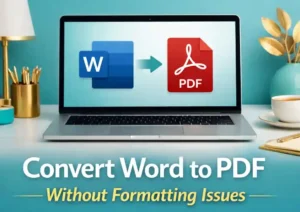
اولین و امنترین انتخاب، استفاده از قابلیت داخلی خود Microsoft Word است.
مراحل ذخیره مستقیم ورد به PDF
- فایل Word را باز کنید
- از منوی File گزینه Save As را بزنید
- محل ذخیره را انتخاب کنید
- در بخش Save as type، فرمت PDF را انتخاب کنید
- روی Options کلیک کنید
- حالت Standard (Publishing Online and Printing) را انتخاب کنید
- اگر گزینه PDF/A در دسترس است، آن را فعال کنید
این روش در بیشتر مواقع، خروجی تمیز و استانداردی به شما میدهد.
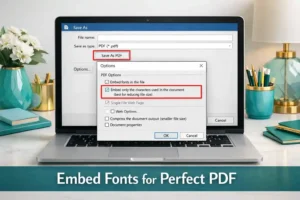
تنظیم حیاتی Embed Fonts (مهمترین نکته مقاله)
بیش از ۷۰ درصد مشکلات PDF فارسی فقط به یک مورد برمیگردد:
فونتها داخل فایل PDF ذخیره نشدهاند.
فعال کردن Embed Fonts در ورد
- File → Options
- بخش Save
- تیک Embed fonts in the file را فعال کنید
- گزینه Do not embed common system fonts را غیرفعال کنید
با این کار، حتی اگر فایل PDF روی سیستمی باز شود که فونت فارسی شما را ندارد، ظاهر متن دقیقاً حفظ میشود.
انتخاب فونت مناسب برای جلوگیری از بهمریختگی
در تجربهی عملی، این فونتها کمترین مشکل را در PDF دارند:
- B Nazanin
- B Mitra
- B Lotus
- IRANSans (نسخه رسمی)
- Vazirmatn
نکته مهم:
از فونتهای کرکشده یا قدیمی استفاده نکنید. این فونتها ممکن است روی سیستم شما درست دیده شوند، اما در PDF یا روی سیستم دیگر کاملاً بههم میریزند.

جلوگیری از بهمریختگی جدولها در PDF
اگر فایل شما جدول دارد (مخصوصاً جدولهای پایاننامه یا گزارش):
- عرض ستونها را ثابت (Fixed Width) کنید
- از AutoFit پرهیز کنید
- جدول را از اکسل به صورت Paste Special وارد کنید
- از شکستن جدول بین صفحات جلوگیری کنید
این کار باعث میشود ساختار جدول در PDF دقیقاً همان چیزی باشد که در Word میبینید.
تنظیم تصاویر برای خروجی PDF تمیز
برای اینکه عکسها در PDF جابهجا یا تار نشوند:
- فرمت تصاویر را PNG یا JPEG استاندارد انتخاب کنید
- از عکسهای Copy‑Paste شده از تلگرام یا واتساپ استفاده نکنید
- Wrap Text را روی In Line with Text یا Square تنظیم کنید
- قبل از تبدیل، یکبار Preview بگیرید
روش Export؛ مناسب فایلهای سنگین
برای پایاننامهها و فایلهای طولانی:
- File → Export
- Create PDF/XPS
- ورود به Options
- فعال کردن PDF/A
- ذخیره فایل
این روش کنترل بیشتری روی خروجی نهایی به شما میدهد و برای اسناد رسمی توصیه میشود.

آیا ابزارهای آنلاین قابل اعتماد هستند؟
ابزارهای آنلاینی مثل Adobe Acrobat Online یا SmallPDF شناختهشده و معتبر هستند و برای فایلهای ساده میتوانند مفید باشند.
اما اگر فایل شما شامل موارد زیر است:
- پایاننامه
- مقاله ارسالی به ژورنال
- قرارداد یا سند رسمی
بهتر است از روشهای داخلی Word یا نرمافزار Adobe Acrobat Desktop استفاده کنید. این انتخاب از نظر امنیت و دقت، قابل اعتمادتر است.
چکلیست نهایی قبل از ارسال PDF
قبل از تحویل یا ارسال فایل PDF، این موارد را بررسی کنید:
- فونت فارسی درست نمایش داده میشود
- جدولها از صفحه بیرون نزدهاند
- عکسها کیفیت مناسبی دارند
- لینکها و فهرست مطالب کار میکند
- فایل روی یک سیستم دیگر هم تست شده
این مرحله ساده، جلوی کلی اصلاح و دردسر بعدی را میگیرد.
جمعبندی
تبدیل ورد به PDF اگر با آگاهی انجام شود، کار سختی نیست.
مشکلاتی که اغلب کاربران تجربه میکنند، بهخاطر نادیده گرفتن چند تنظیم کلیدی است، نه ضعف نرمافزار.
روشهایی که در این مقاله گفتیم، بر اساس تجربه عملی و استانداردهای رایج تهیه اسناد علمی و رسمی است. اگر این مراحل را رعایت کنی، PDF نهایی دقیقاً همان چیزی خواهد بود که در Word طراحی کردهای؛ تمیز، حرفهای و قابل اعتماد.