🔹 مقدمه
همهی ما حداقل یکبار برای پایاننامه، پروژه، مقاله یا گزارش کاری با دردسر ساخت فهرست در Word روبهرو شدهایم. فهرستی که بعد از هر ویرایش باید دوباره شماره صفحهها را تنظیم میکردیم و مدام اعصابمان از هم میپاشید! اما خبر خوب این است که Word خودش قابلیتی دارد به نام فهرست خودکار (Automatic Table of Contents) که اگر فقط یکبار اصولش را یاد بگیری، دیگر هیچوقت با آن مشکل نخواهی داشت. در این مقاله از ژیوارآموزان، در کمتر از ۳ دقیقه یاد میگیری؛ چطور فهرست خودکار در Word بسازی، چطور ظاهر آن را شخصیسازی کنی، چطور با چند کلیک آن را بهروزرسانی کنی و حتی با خطاهای متداول در ساخت فهرست آشنا شوی.
نکته: اگر میخواهید علاوه بر فهرست خودکار، تنظیمات دیگر Word مانند فهرست اشکال، شمارهگذاری خودکار و قالببندی حرفهای متن را هم یاد بگیرید، پیشنهاد میکنیم دورهی جامع Word 2021 در سایت ژیوارآموزان را ببینید. در این دوره همهی این موارد با مثالهای واقعی آموزش داده شدهاند.
🔹 گام اول: مفهوم Heading و اهمیتش در Word
برای اینکه Word بفهمد چه بخشهایی از متن باید در فهرست بیاید، از مفهومی به نام Heading Style استفاده میکند. در واقع، Headingها همان «تیترهای اصلی و فرعی» هستند که تو از آنها برای ساختاردهی به مقالهات استفاده میکنی. مثلاً در این مقاله:
- «گام اول»، «گام دوم» و «گام سوم» با استایل Heading 1 تنظیم شدهاند،
- زیرتیترهایی مثل «مثال عملی» با Heading 2 شناخته میشوند.

📘 مثال واقعی:
تصور کن سندی داری برای گزارش پروژهای با بخشهای زیر:
- فصل اول: معرفی پروژه
- فصل دوم: روش انجام کار
- فصل سوم: نتایج و تحلیلها
- منابع
اگر این تیترها را فقط با «بزرگ نوشتن» یا Bold برجسته کنی، Word متوجه ساختار سند نمیشود.
اما اگر برای هر تیتر از منوی Home > Styles > Heading 1 استفاده کنی، Word آن را بهعنوان تیتر اصلی تشخیص داده و در فهرست قرار میدهد.
🔹 گام دوم: اعمال صحیح Headingها
حالا نوبت به عملیکردن کار میرسد. مراحل را بهصورت دقیق دنبال کن:
- تیتر اصلی فایل را انتخاب کن (مثلاً «فصل اول: کلیات تحقیق»).
- در زبانهی Home، روی Style به نام Heading 1 کلیک کن.
- برای زیرعنوانهایی مثل «تعریف مسئله» یا «اهداف تحقیق»، از Heading 2 استفاده کن.
- اگر بخشی داری که زیرمجموعهی زیرعنوان است، Heading 3 را به آن بده.
🟠 نکته حرفهای:
Headingها فقط برای ساخت فهرست نیستند. در واقع آنها باعث میشوند:
- قابلیت Navigation Pane (نمایش فهرست در سمت چپ Word) فعال شود.
- خوانایی و سازماندهی فایل افزایش یابد.
- و حتی PDF خروجی، فهرست کلیکپذیر (Bookmark) داشته باشد!
🔹 گام سوم: درج فهرست خودکار
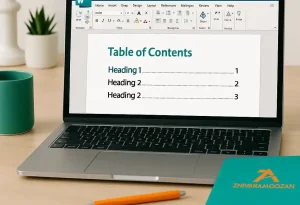
وقتی همهی تیترها را با Heading مشخص کردی، حالا فقط سه کلیک تا داشتن فهرست خودکار فاصله داری:
- مکاننما را در جایی بگذار که میخواهی فهرست ظاهر شود (معمولاً بعد از مقدمه).
- وارد تب References شو.
- روی Table of Contents کلیک کن و یکی از قالبهای آماده (Automatic Table 1 یا 2) را انتخاب کن.
💡 حالا Word بهصورت کاملاً خودکار فهرست را با شماره صفحهها میسازد.
🔹 گام چهارم: بهروزرسانی (Update) فهرست
فرض کن بعد از مدتی، در سندت چند پاراگراف اضافه کردی یا صفحات تغییر کردند. نیازی به حذف و ساخت دوباره فهرست نیست. کافی است روی فهرست فعلی کلیک کرده و گزینهی Update Table را انتخاب کنی.
در این حالت از تو میپرسد:
- فقط شماره صفحات را بهروزرسانی کند؟
- یا کل فهرست را (در صورت تغییر Headingها)؟
در بیشتر موارد، گزینهی دوم بهتر است چون اگر بخش جدیدی اضافه کرده باشی، بهصورت خودکار در فهرست ظاهر میشود.
🔹 گام پنجم: شخصیسازی فهرست (زیباتر و خواناتر کردن آن)
فهرستهای پیشفرض Word اغلب ساده هستند، ولی برای چاپ یا پروژههای دانشگاهی میتوانی ظاهرشان را حرفهایتر کنی.
🎨 تغییر فونت و اندازه
رومانتیکترین بخش کار! متن فهرست را انتخاب کن و از منوی Home > Font نوع، اندازه و رنگ دلخواه را تعیین کن.
📏 تنظیم فاصله و تورفتگی (Indentation)
برای منظمتر شدن فهرست، روی آن راستکلیک و گزینهی Adjust List Indents را انتخاب کن. میتوانی میزان فاصلهی زیرعنوانها از حاشیه را دقیقتر تنظیم کنی.
🔗 فهرست کلیکپذیر (Hyperlinked TOC)
اگر میخواهی هنگام کلیک روی فهرست، به همان بخش سند بروی، در مرحلهی ساخت Table of Contents، تیک گزینهی “Use hyperlinks instead of page numbers” را بزن.
🔹 گام ششم: مثال عملی از ابتدا تا انتها
بیایید با یک مثال واقعی، کل مسیر را مرور کنیم. فرض کن داری روی مقالهای با عنوان “بررسی اثر دما بر رشد گیاهان” کار میکنی. ساختار آن چنین است:
- مقدمه
- مرور پیشینه پژوهش
- تأثیر نور
- تأثیر دما
- تأثیر رطوبت
- روششناسی
- ابزارها
- مراحل آزمایش
- نتایج و بحث
- نتیجهگیری و پیشنهادها
اگر هریک از این بخشها را با Heading مناسب مشخص کنی و سپس از References > Table of Contents فهرست بگیری، نتیجه چیزی شبیه زیر خواهد بود:
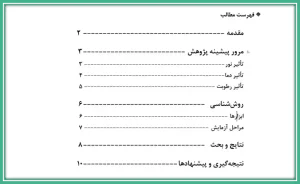
اگر صفحهای جابهجا شود، فقط با یک کلیک روی Update Table فهرست بهروز میشود.
🔹 اشتباهات رایج کاربران
حتی حرفهایها هم گاهی در ساخت فهرست خودکار خطاهایی دارند. اینجا چند اشتباه متداول را آوردهام:
❌ استفاده از Bold یا تغییر دستی برای تیترها بهجای Heading.
➡️ Word نمیفهمید تیتر کجاست و فهرست ناقص میشود.
❌ تغییر رنگ یا فونت Heading بدون ویرایش از طریق Modify Style.
➡️ ممکن است تنظیمات جدید روی بعضی تیترها اعمال نشود.
❌ حذف دستی نقطهچینها بین عنوان و شماره صفحه.
➡️ چون Word خودش آن را کنترل میکند، حذف آن باعث بههمریختگی میشود.

🔹 نکات حرفهای برای پروژههای بزرگ
اگر داری روی سندهای ۵۰ تا ۱۰۰ صفحهای مثل پایاننامه یا کتاب کار میکنی، این ترفندها کار را خیلی راحتتر میکنند:
- Navigation Pane را فعال کن.
از بخش View → Navigation Pane نمای کلی تیترها را ببین و بین فصلها سریع جابهجا شو.
- برای هر سطح عنوان از یک استایل مستقل استفاده کن.
Heading 1 برای فصلها، Heading 2 برای بخشهای داخلی، Heading 3 برای زیربخشها.
- برای چاپ نهایی، فهرست را به متن معمولی تبدیل نکن.
چون این کار تمام قابلیتهای خودکار را از بین میبرد.
- میتوانی چند نوع فهرست در یک سند داشته باشی.
مثلاً فهرست فصلها در ابتدای کتاب و فهرست جداول و تصاویر در صفحات جداگانه. برای این کار هنگام ساخت فهرست جدید گزینهی Options را انتخاب و نوع Heading مخصوص جداول را تعیین کن.
🔹 جمعبندی
ساخت فهرست خودکار در Word در واقع یکی از مهارتهای پایهایست که هر دانشجو، نویسنده یا کارمند اداری باید بلد باشد.
در کمتر از ۳ دقیقه میتوانی:
- Headingها را مشخص کنی،
- فهرست را بسازی،
- و در صورت تغییر، تنها با یک کلیک آن را بهروزرسانی نمایی.
این قابلیت هم زمانت را حفظ میکند، هم ظاهر سند را حرفهای میسازد. یادت باشد Word فقط یک تایپافزار ساده نیست؛ اگر بخواهی، یک ابزار نشر و ویرایش قدرتمند است.