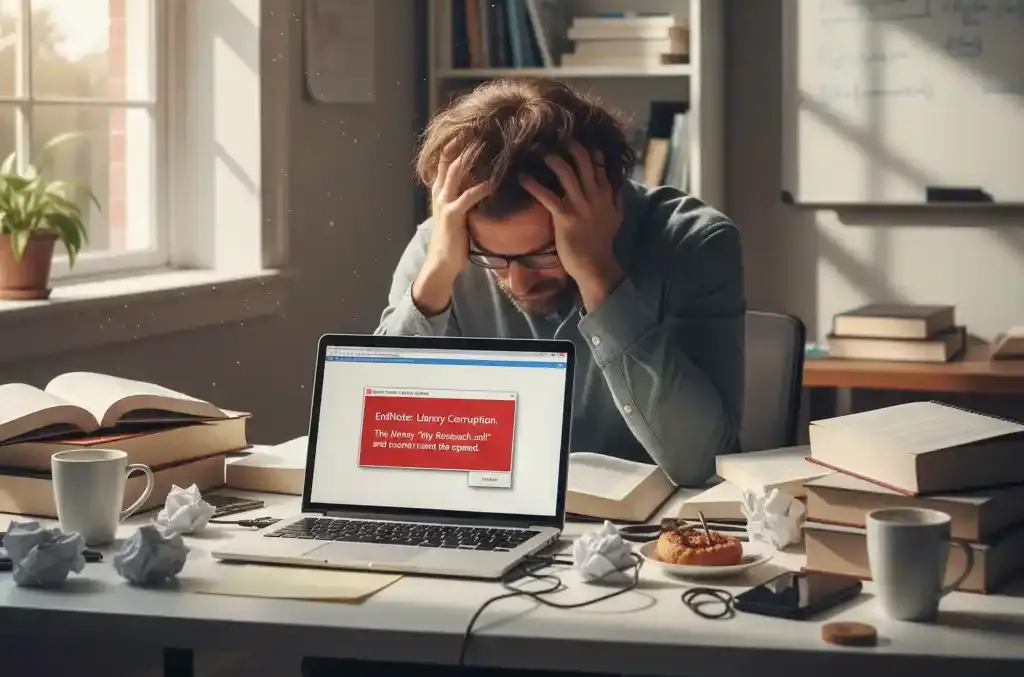
همه ما داستانهایی از ویندوزی که ناگهان بالا نیامده یا فلش مموری که روز دفاع ترکیده، شنیدهایم. اما وقتی وسط یک پروژه تحقیقاتی هستی و EndNote — همان قلب بانک اطلاعات منابع تو — ناگهان خطای Library Corruption میدهد، همه چیز رنگ میبازد.
این خطا مثل این است که قفسه کتابخانهات از طبقه سوم افتاده پایین: کتابها (Referenceها) هنوز آنجاست، ولی ترتیب، برچسبها و قفسهبندی بههم ریخته.
در این مقاله:
- اول بفهمیم Library Corruption دقیقاً چیست.
- سراغ علتها برویم تا بدانیم چرا پیش میآید.
- با مراحل بازیابی از آسانترین تا حرفهایترین آشنا شویم.
- و در نهایت، یک چکلیست پیشگیری حرفهای بسازیم تا دوباره این بلا سرمان نیاید.
دوره آموزشی اندنوت هم میتواند به شما اصول استفاده از این نرم افزار را با جزییات اراده دهد.
Library Corruption دقیقاً چیست؟
کتابخانه EndNote، ترکیبی است از:
- یک فایل اصلی پایگاه داده (
.enl) - یک فولدر همراه به نام
[Library Name].Dataکه شامل پوشههایی مثلPDF,rdb,tbdو غیره است.
اگر هر کدام از این اجزا ناقص یا خراب شود:
- EndNote نمیتواند ساختار دادهها را بخواند.
- ارتباط بین citations و فایلهای PDF قطع میشود.
- در بعضی موارد، نرمافزار قفل یا هنگ میکند.
علتهای رایج این خطا
الف) علتهای فنی:
- قطع برق یا خاموشی ناگهانی: EndNote وسط ذخیره داده است که سیستم خاموش میشود.
- همگامسازی اشتباه ابری: استفاده از Google Drive، Dropbox یا OneDrive برای فایل اصلی کتابخانه باعث تداخل نسخهها میشود.
- باز کردن همزمان کتابخانه روی چند کامپیوتر: دادهها همزمان و به شکل ناسازگار تغییر میکنند.
ب) علتهای رفتاری:
- کار مستقیم از روی فلش مموری یا هارد اکسترنال: احتمال جدا شدن یا ضربه فیزیکی بالاست.
- کتابخانه با حجم بیش از اندازه: صدها PDF بزرگ بدون فشردهسازی → فشار روی پایگاه داده.
- بهروزرسانی نکردن نرمافزار: نسخههای قدیمی EndNote باگهای شناختهشده دارند.
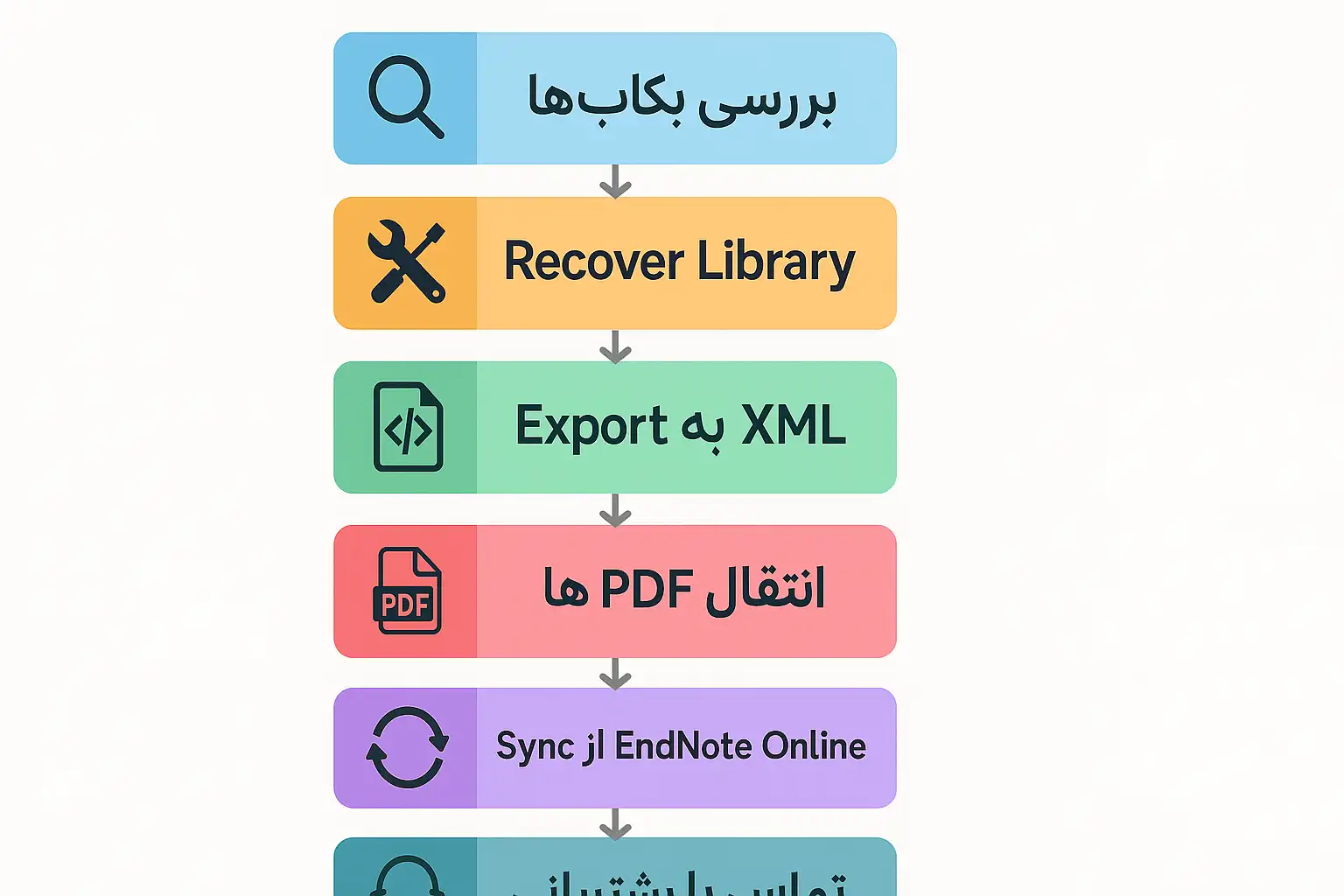
مراحل بازیابی – از آسان به سخت
مرحله ۱: بررسی بکاپهای خودکار
- مسیر پیشفرض بکاپ در ویندوز:Documents\EndNote\Libraries\Backups
- مسیر در مک:~/Documents/EndNote/Libraries/Backups
- اگر بکاپ سالم پیدا شد → تنها با تغییر نام از آن استفاده کن.
مرحله ۲: استفاده از ابزار Recover Library
- File → Recover Library
- فایل آسیبدیده را انتخاب کن.
- EndNote سعی میکند نسخهای سالم در مسیر جدید بسازد.
- این نسخه جدید را باز کن و عملکردش را تست کن.
مرحله ۳: Export منابع به XML
- کتابخانهای که هنوز بخشی از آن باز میشود، از منوی
File → Exportخروجی XML بگیر. - کتابخانه جدید بساز (
File → New) و فایل XML را Import کن. - این کار ساختار رفرنسها را بازسازی میکند.
مرحله ۴: انتقال دستی PDFها
- فولدر PDF در مسیر
[Library Name].Data\PDFرا به کتابخانه جدید کپی کن. - EndNote تلاش میکند PDFها را دوباره به رفرنسها لینک کند.
مرحله ۵: استفاده از EndNote Online
- اگر Sync قبلاً فعال بوده، از نسخه آنلاین کتابخانه را به سیستم برگردان.
- در
Preferences → SyncبخشEnable Syncرا فعال کن و Sync را اجرا کن.
مرحله ۶: تماس با پشتیبانی Clarivate
- اگر هیچکدام جواب نداد، فایل و پوشه Data را برای support@clarivate.com ارسال کن.
- آنها بعضی موارد را با ابزارهای داخلی تعمیر میکنند.
✅ چکلیست پیشگیری از Library Corruption
همیشه یک بکاپ منظم از کتابخانه داشته باش (حداقل هفتگی).
هیچوقت مستقیم از روی فلش مموری یا هارد اکسترنال با کتابخانه کار نکن.
از ذخیرهسازی ابری (Google Drive، Dropbox، OneDrive) برای فایل اصلی کتابخانه استفاده نکن.
کتابخانه را همزمان روی چند سیستم باز نکن.
حجم کتابخانه را کنترل کن: PDFها را مرتب و در صورت امکان فشردهسازی کن.
بعد از پایان کار، EndNote را بهطور کامل ببند تا ذخیرهسازی ناقص نشود.
نرمافزار EndNote را همیشه به آخرین نسخه بهروزرسانی کن.
پوشهی
[Library Name].Dataرا هیچوقت دستی تغییر نام یا جابهجا نکن.
جمعبندی
Library Corruption یک تهدید جدی است، اما با داشتن بکاپ منظم، روش کار ایمن و آشنایی با ابزارهای بازیابی، در ۹۰٪ موارد میتوان آن را حل کرد. پس از همین امروز، کتابخانه تحقیقاتیات را مثل یک گاوصندوق ببین: مراقبش باش، قفلش را محکم کن و کلیدش را هیچوقت گم نکن.
اگر میخواهی همه این اصول را به شکل کامل و قدمبهقدم یاد بگیری، دوره آموزش جامع EndNote ژیورآموزان را از دست نده.